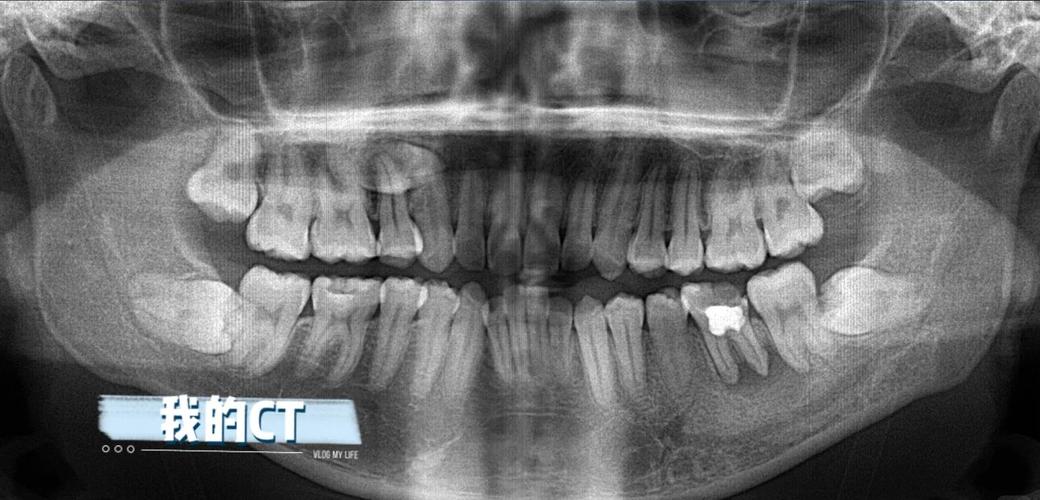
在正畸诊疗和学术交流中,PPT展示正畸片子(如全景片、头颅侧位片、CBCT等)是传递诊断信息、治疗方案和治疗效果的核心环节,准确、清晰地绘制和处理正畸片子,不仅能提升专业度,还能帮助医患沟通、同行协作,以下从准备工作、绘制流程、优化技巧等方面,详细说明如何在PPT中高效呈现正畸片子。
准备工作:明确需求与工具选择
在开始绘制前,需明确PPT的用途(如病例汇报、患者沟通、学术讲座)和展示重点(如牙齿排列、骨面型、根尖情况),这直接影响后续处理的方向,选择合适的工具是基础,不同工具适用于不同场景:
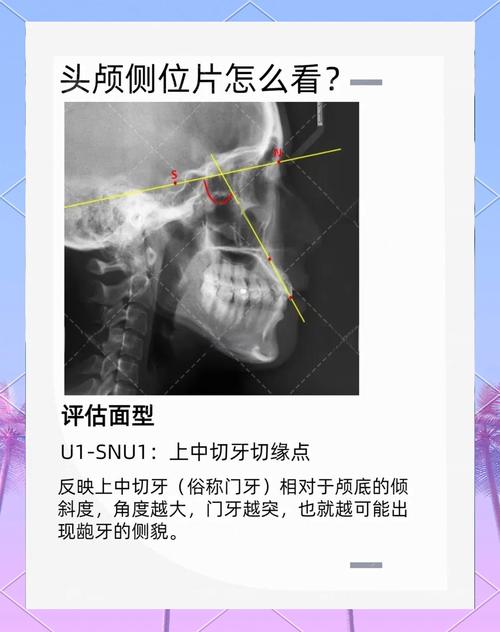
原始数据获取与整理
正畸片子的原始数据通常来自影像设备(如牙科X光机、CBCT),常见格式为DICOM(医学数字成像和通信标准)、JPG、PNG等,DICOM文件包含原始影像信息和灰度数据,需通过专业软件转换为PPT兼容的格式(如JPG):
- DICOM转换工具:3D Slicer(免费开源)、Horos(macOS平台)、Onis View(Windows平台),可调整窗宽窗位(优化对比度)后导出高清JPG。
- 注意事项:转换时需保留原始分辨率(建议不低于300dpi),避免过度压缩导致细节丢失(如牙根吸收、骨皮质边界)。
工具选择:基础与专业结合
根据处理复杂度,可选择以下工具组合:
| 工具类型 | 推荐软件 | 适用场景 | 优点 | 缺点 |
|---|---|---|---|---|
| PPT内置功能 | PowerPoint(2025及以上版本) | 简单标注、亮度/对比度调整、排版 | 无需切换软件,操作便捷 | 功能有限,无法精细处理影像 |
| 专业影像处理软件 | Photoshop、GIMP(免费) | 调整灰度、标注解剖结构、去除伪影 | 功能强大,支持图层、选区、精准标注 | 学习成本较高,需熟悉影像处理逻辑 |
| 正畸专用软件 | OrthoInsight、Dolphin Imaging | 头影测量、牙齿移动模拟、CBCT三维重建 | 内置正畸模板,可直接生成测量数据和动画 | 软件费用高,主要用于专业正畸设计 |
PPT绘制正畸片子的详细流程
导入与基础排版
- 导入图片:打开PPT,点击“插入”-“图片”,选择处理好的JPG文件,若为DICOM序列(如CBCT断层片),可通过“插入”-“3D模型”-“从文件”(需先导出为GLB/OBJ格式)或直接插入多张图片组合成序列。
- 统一尺寸与对齐:多张片子(如全景片+头颅侧位片)需保持尺寸一致,选中图片后通过“图片格式”-“大小”设置统一宽高(建议宽度25-30cm,适应屏幕比例);使用“开始”-“排列”-“对齐”工具(如“顶端对齐”“横向分布”),确保排版整齐。
影像基础调整:优化清晰度与对比度
正畸片子需突出关键结构(如牙根、牙槽骨、颌骨边界),通过PPT或Photoshop调整基础参数:
- PPT内置调整:选中图片,点击“图片格式”-“更正”,手动调整“亮度”(-10%~+10%,避免过曝导致细节丢失)、“对比度”(+20%~+40%,强化骨皮质与牙根界限);“锐化”可适度提升边缘清晰度(数值建议10-20,过高会导致噪点)。
- Photoshop精细调整:
- 打开片子,通过“图像”-“调整”-“曲线”微调灰度,使牙釉质、牙本质、骨组织层次分明;
- 使用“选择”-“色彩范围”选取背景(如黑色),通过“羽化”(1-2像素)后删除,避免边缘生硬;
- 调整“色阶”(输入黑场0.5,灰场1.0,白场255),增强对比度。
标注关键结构与测量数据
正畸片子的核心是传递诊断信息,需精准标注解剖标志点和测量数据:
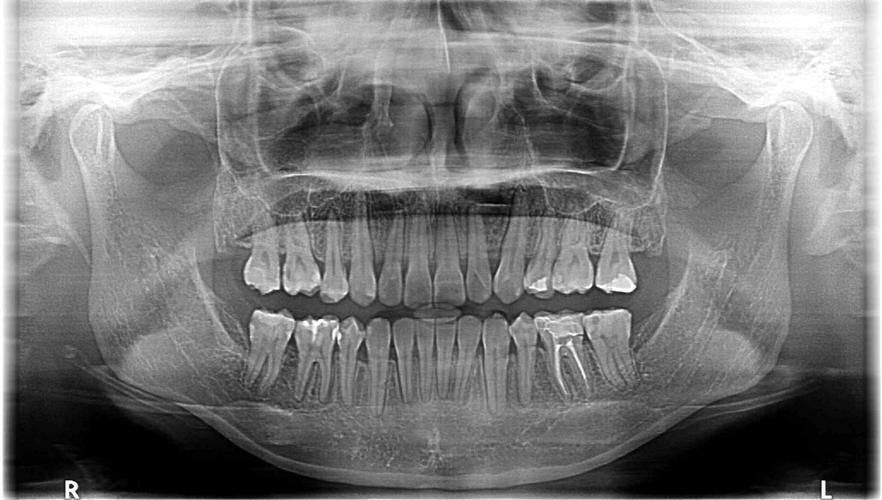
- 标注工具:PPT“插入”-“形状”中选择“箭头”“直线”“文本框”,线条颜色建议用红色(#FF0000)或蓝色(#0000FF),粗细1.5-2.5pt(与片子背景对比明显);文本框字体选Arial或Times New Roman,字号10-12pt(确保后排观众可见)。
- 头颅侧位片标注示例:需标注关键点(如Sella点、Nasion点、A点、B点、下齿槽座点等),并用虚线连接形成平面(如FH平面、SN平面);测量数据(如SNA角、ANB角、U1-NA距离)通过文本框标注在相应位置,数据保留1位小数。
- 全景片标注示例:重点标注根尖阴影、牙槽骨吸收水平(用“箭头+文字”说明吸收程度,如“II度根尖周病变”)、牙齿萌出方向(用“曲线箭头”示意)。
三维影像(CBCT)的特殊处理
CBCT需展示三维结构(如牙根位置、骨缺损、埋伏牙),PPT中可通过以下方式呈现:
- 多断面组合:横断面、矢状面、冠状面三张图片按“品”字形排列,用箭头标注对应位置(如“横断面:牙根交叉”“矢状面:埋伏牙与牙根关系”)。
- 三维重建与动画:通过Dolphin Imaging等软件重建三维模型,导出为视频(MP4格式)插入PPT;或使用PPT“3D模型”功能(支持.obj/.glb格式),通过“旋转”控件让观众自主查看不同角度。
- 伪彩标注:在专业软件中为不同结构添加伪彩(如牙根用红色,骨皮质用蓝色,骨松质用黄色),增强视觉区分度。
治疗前后的对比展示
正畸效果对比需突出变化,常用方法:
- 左右分栏排版:左侧“治疗前”,右侧“治疗后”,用“直线”连接对应牙齿(如“上颌中切牙内收距离:5.2mm”);
- 动态效果:选中“治疗前”图片,添加“出现”动画(“淡入”效果),再添加“擦除”动画展示“治疗后”图片,逐步揭示变化;
- 数据标注:在对比图中用“文本框”标注关键数据(如牙齿移动距离、角度变化、牙槽骨改建情况)。
优化技巧:提升专业度与可读性
色彩与字体规范
- 配色方案:背景用白色或浅灰色(#F5F5F5),避免彩色背景干扰影像细节;标注线条和文字对比色强烈(如深蓝背景用白色文字,浅色背景用深色文字)。
- 字体统一:全文字体不超过2种(如标题用微软雅黑加粗,正文用宋体),英文/数字用Arial,避免艺术字体影响专业性。
细节处理避免错误
- 伪影去除:全景片中如出现金属伪影(如种植体、托槽),可通过Photoshop“仿制图章”工具修复,确保牙根结构清晰可见。
- 比例尺标注:CBCT或全景片中需添加比例尺(如“1:1”),点击“插入”-“形状”-“直线”绘制,标注“5mm”等实际长度,避免影像失真导致误判。
- 隐私保护:处理患者片子时,需遮盖姓名、身份证号等隐私信息(用“矩形”形状覆盖,设置“透明度”50%)。
导出与兼容性
- 导出格式:优先选择PDF格式(保持排版和图片质量),若需编辑可导出为.pptx;避免导出为JPG(会导致PPT中文字和线条模糊)。
- 字体嵌入:PPT中使用了特殊字体时,需通过“文件”-“选项”-“保存”勾选“将字体嵌入文件”,避免在其他设备上打开时字体替换。
相关问答FAQs
Q1:PPT中正畸片子导入后模糊,如何解决?
A:模糊通常由原始分辨率低或PPT压缩导致,解决方法:① 检查原始图片分辨率,确保不低于300dpi(可在Photoshop中通过“图像大小”查看);② PPT中避免直接拉伸图片(保持原始宽高比);③ 点击“图片格式”-“压缩”,选择“不压缩”或“打印”质量;④ 若仍模糊,用Photoshop重新导出为高质量JPG(品质12级以上)。
Q2:如何在PPT中动态展示CBCT三维模型的旋转过程?
A:需通过专业软件导出动画视频:① 用Dolphin Imaging或3D Slicer打开CBCT数据,调整视角至最佳展示位置(如埋伏牙全景);② 点击“导出”-“视频”,设置分辨率(1920×1080)和帧率(24fps),导出MP4文件;③ 在PPT中点击“插入”-“视频”-“此设备”,选择导出的MP4,勾选“播放时隐藏”和“循环播放”,通过“视频工具”调整大小和位置,即可实现动态旋转展示。